목차
1.개요.
슬라이드에 이미지를 삽입했지만, 배경 색상 때문에 전체 디자인이 어수선해 보인 경험이 있으신가요?
PowerPoint에는 별도의 편집 프로그램 없이도 그림 배경을 투명하게 처리할 수 있는 기능이 기본으로 제공됩니다.
특히 색상이 있는 슬라이드 위에 이미지를 배치할 경우, 배경을 투명하게 설정하면 훨씬 깔끔하고 전문적인 자료를 만들 수 있습니다.
이번 글에서는 [투명한 색 설정] 기능과 함께, 그림 배경을 투명하게 만드는 두 가지 핵심 방법을 소개합니다.
2. 배경 투명하게 만들기.
가. [투명한 색 설정] 기능
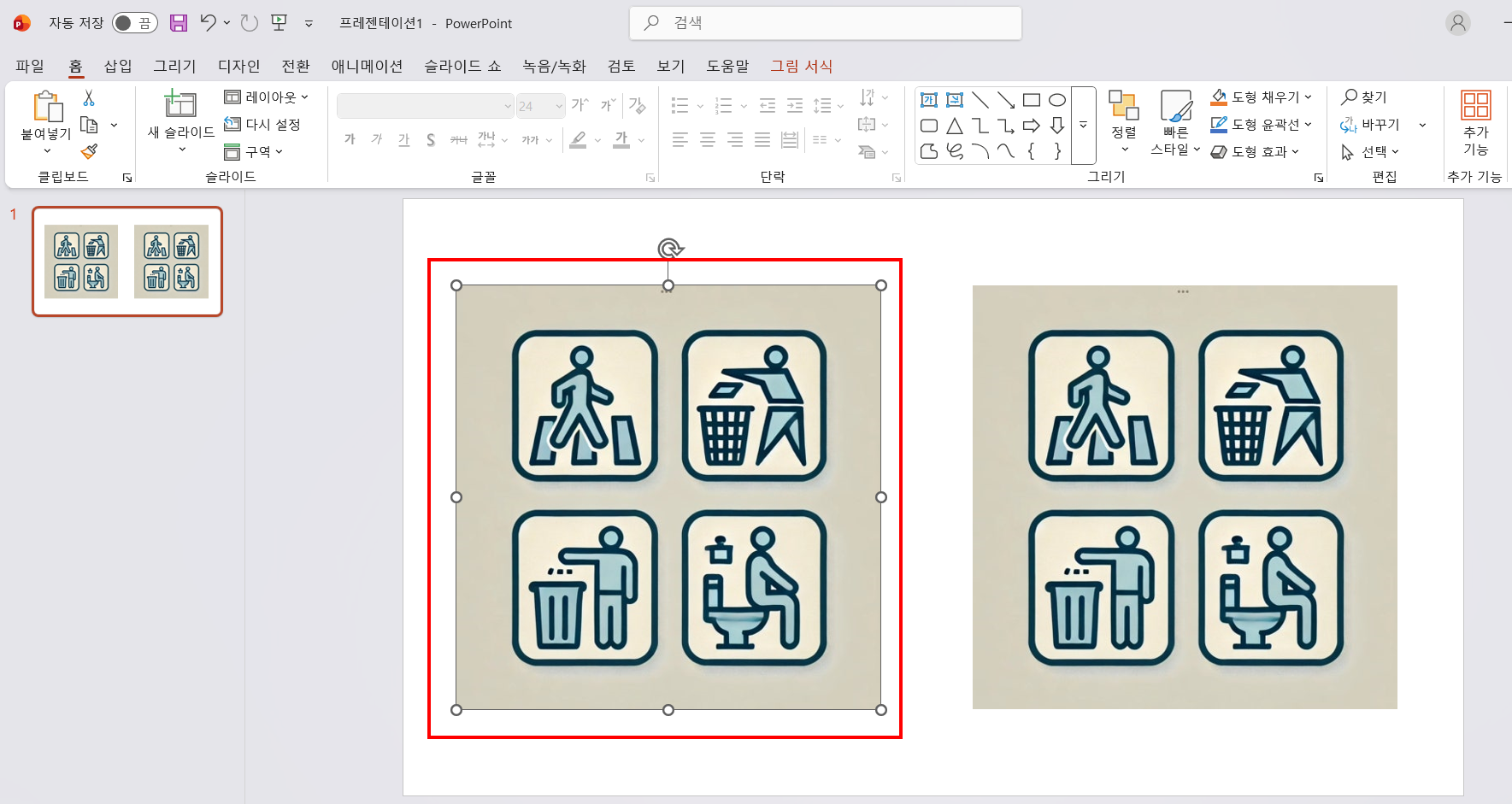
(1) 투명하게 할 그림을 선택합니다.
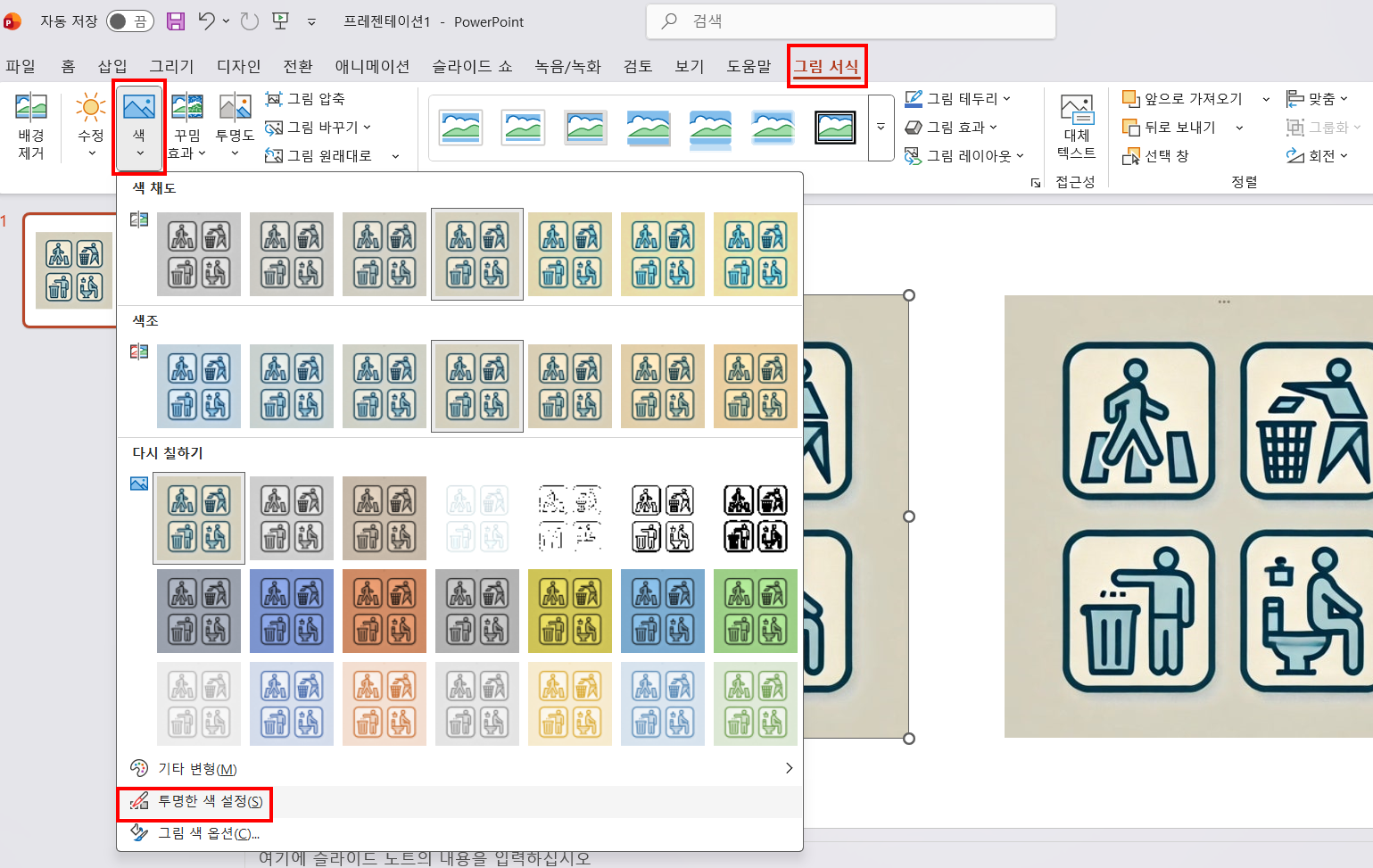
(2) 그림 도구 서식 > 색 > 투명한 색 설정 선택합니다.
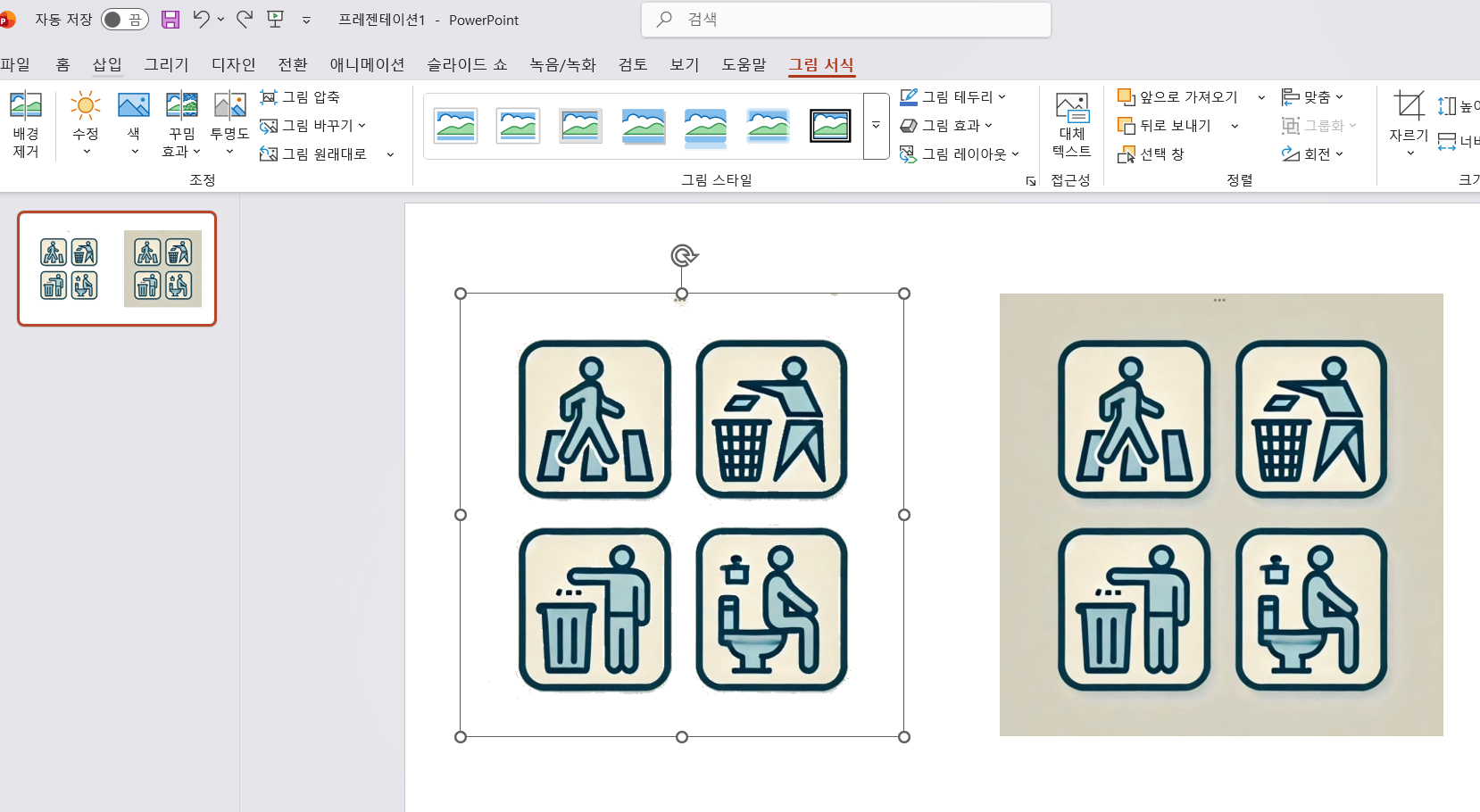
(3). 그림에서 투명으로 색을 지정할 곳을 선택합니다.
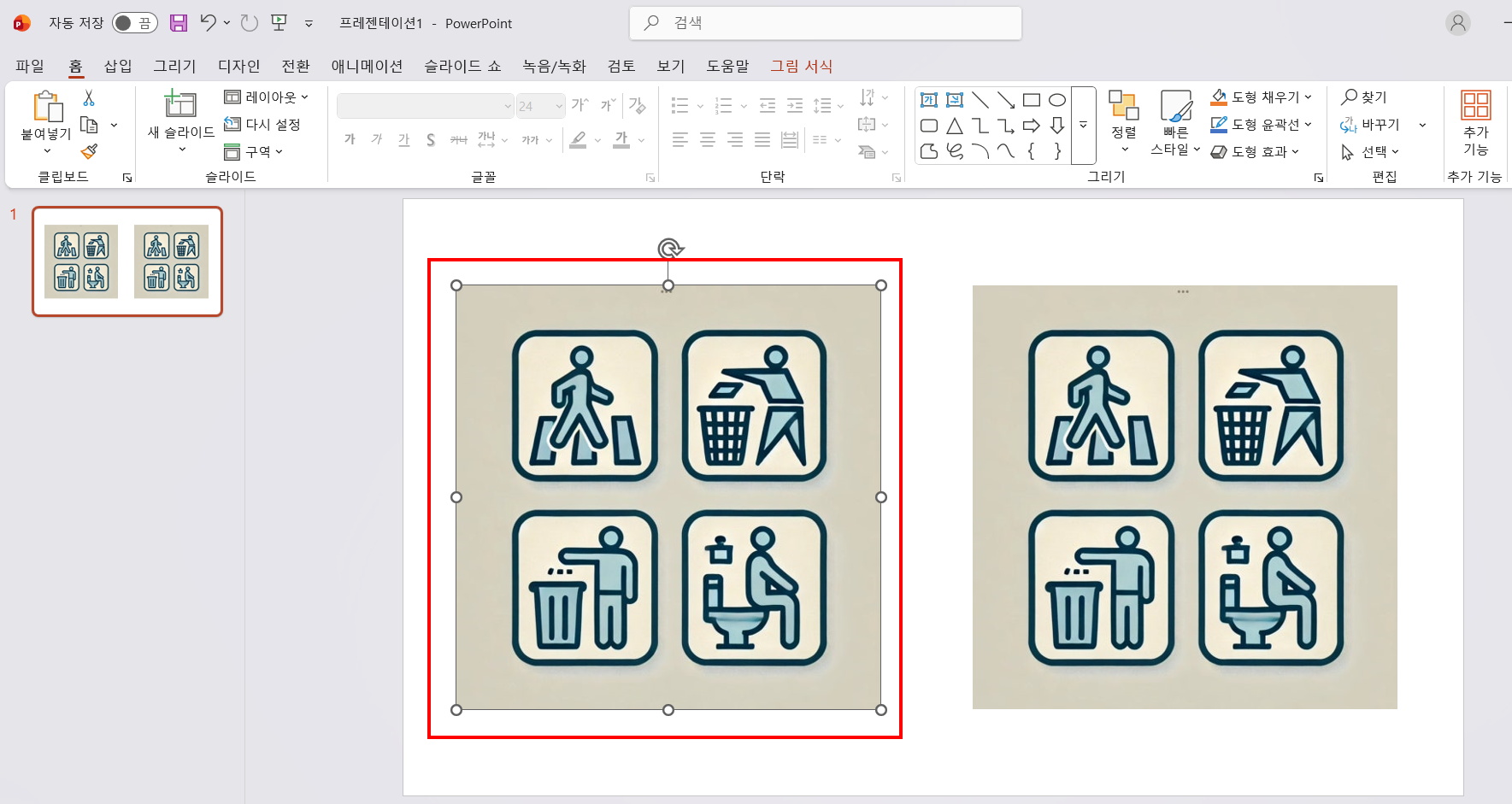
투명으로 만들어진 그림을 확인할 수 있습니다.
예시의 좌측은 투명 배경을 적용한 그림이며 우측은 이미지 원본입니다.
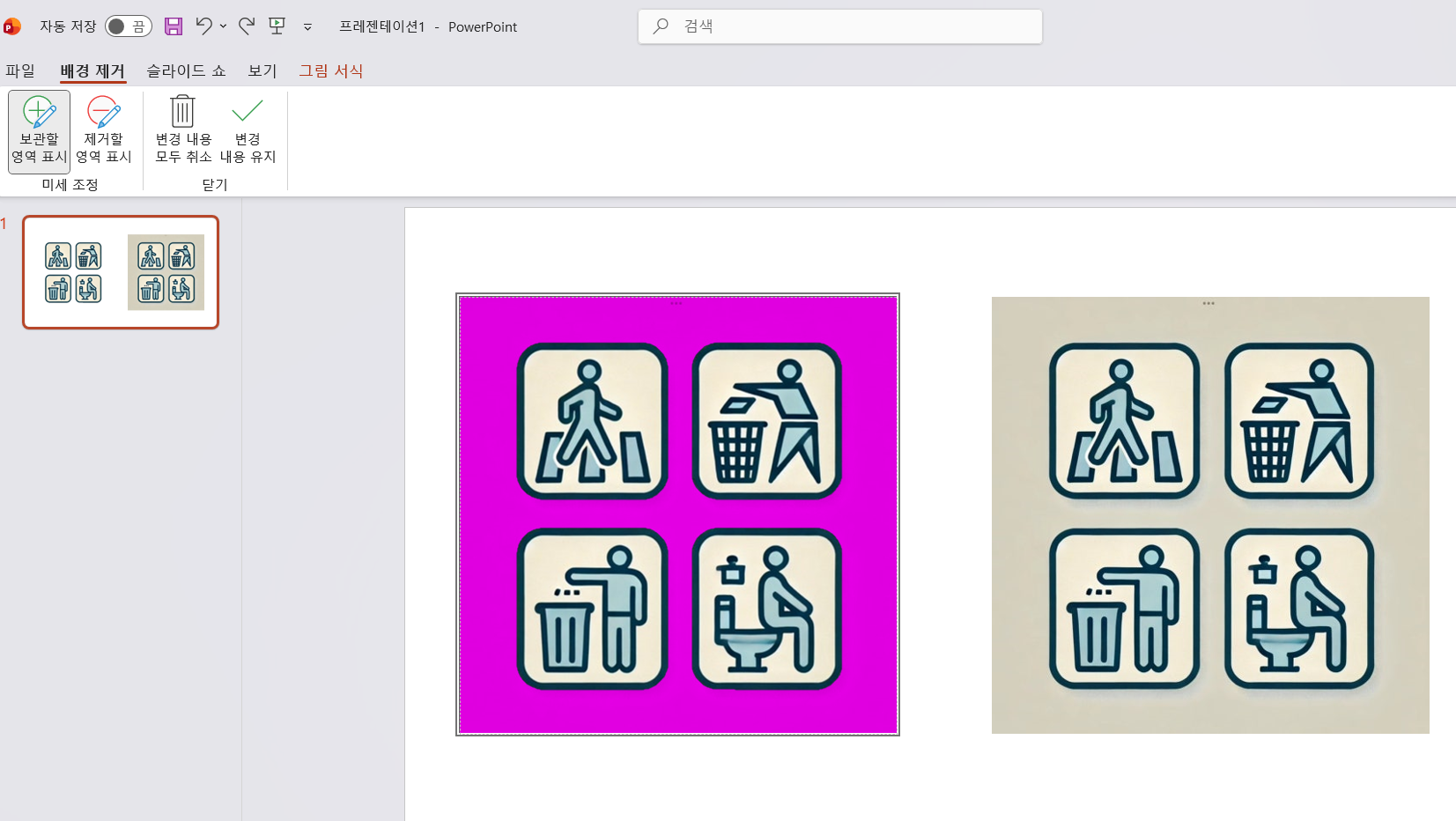
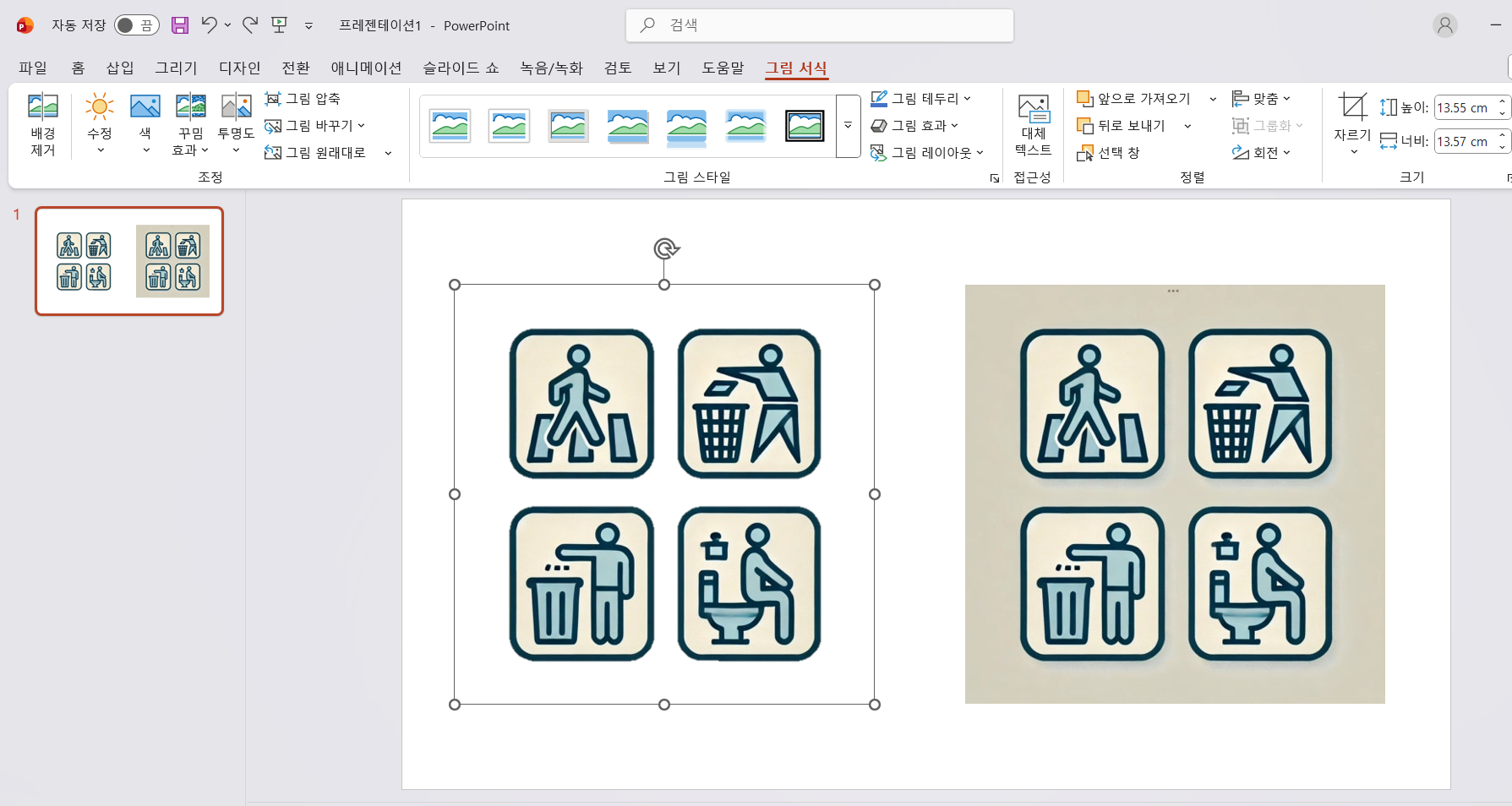
나. [그림의 배경 제거] 기능
(1). 배경을 제거할 그림을 선택합니다.
(2). 그림 도구 서식 > 배경 제거 메뉴를 선택합니다.

FAQ.
1. 모든 PowerPoint 버전에서 배경 제거가 가능한가요?
A. 아니요. 이 기능은 PowerPoint 2013 이상 버전에서 지원됩니다.
그 이하 버전에서는 외부 이미지 편집 프로그램을 사용해야 합니다.
2. 배경 제거가 자동으로 되지 않아요. 왜 그런가요?
A. 이미지의 배경과 피사체 색상이 비슷하면 자동 인식이 어렵습니다.
이 경우 [유지할 영역 표시] / [제거할 영역 표시] 도구로 직접 보정해 주세요.
3. 배경을 제거했는데 테두리가 지저분해 보여요.
A. 확대해서 세밀하게 영역을 다시 지정하거나, 필요 없는 가장자리는 [제거할 영역 표시]로 정리하면 자연스러워집니다.
4. 배경 제거 후 다시 원본으로 되돌릴 수 있나요?
A. 네. 이미지를 선택한 후 [변경 내용 취소] 또는 다시 [배경 제거] 메뉴에서 [모든 변경 내용 취소]를 선택하면 됩니다.
5. 여러 장의 사진을 한 번에 배경 제거할 수 있나요?
A. 아쉽게도 PowerPoint 기본 기능으로는 이미지 1장씩 개별 처리해야 합니다.
6. 투명 배경으로 저장할 수 있나요?
A.네. 배경 제거 후 이미지를 우클릭하여
[그림으로 저장] → PNG 형식으로 저장하면 투명 배경이 유지됩니다.
7. 복잡한 배경 사진도 깔끔하게 제거할 수 있나요?
A.기본 기능으로는 한계가 있습니다.
복잡한 이미지의 경우 Photoshop, Remove.bg 등의 전문 도구 사용을 권장합니다.
8. 배경 제거한 이미지가 PPT에서 깨져 보입니다.
A. 이미지를 과도하게 확대하면 해상도가 낮아 보일 수 있습니다.
가능한 한 원본 해상도가 높은 이미지를 사용하는 것이 좋습니다.
9. 회사 로고도 이 방법으로 배경 제거가 가능한가요?
A.네. 단, 단색 배경의 로고일수록 결과가 더욱 깔끔하게 나옵니다.
PPT(파워포인트) 다운로드 사이트 - 링크
PowerPoint | 온라인 프레젠테이션 및 슬라이드 | Microsoft 365
Microsoft PowerPoint를 사용하면 깔끔한 슬라이드 쇼 프레젠테이션과 복잡한 피치 덱 등을 만들 수 있고 강력한 프레젠테이션 작성기로 내용을 전달할 수 있습니다.
www.microsoft.com
생활in사이트
정부지원금부터 여행·쇼핑·건강정보까지, 실생활에 필요한 모든 인사이트를 한곳에!
codedanswer.com
호텔, 항공권, 렌트카, 투어&티켓 예약은 트립닷컴 | Trip.com
여행이 필요할 때, 트립닷컴! 전세계 항공권, 호텔, 기차표를 할인 가격으로 예약할 수 있는 Trip.com에서 스마트하게 여행을 계획하세요.
kr.trip.com
'IT|꿀팁' 카테고리의 다른 글
| 파워포인트 PPT 자동저장 끄기 켜기 및 복구 파일 위치 확인 (0) | 2026.01.25 |
|---|---|
| 파워포인트 PPT 폰트 포함 저장하는 법 (0) | 2026.01.25 |
| OneDrive 경로 제거하기 (0) | 2026.01.07 |
| Sumatra PDF 다운로드 하는 방법 (PDF 파일에 적용하는 방법까지) (0) | 2026.01.06 |
| 엑셀 입력 데이터를 제한하는 방법 (오류 메시지 띄우는 법까지) (0) | 2026.01.06 |


