목차
1.개요
발표 자료를 공들여 완성했는데, 회의실 PC에서 열어보니 글꼴이 전부 바뀌어 있으면 정말 맥이 빠지죠.
이럴 때 유용한 기능이 파워포인트의 ‘글꼴 포함(폰트 저장)’ 옵션입니다.
PowerPoint 2016에서는 파일 저장 시 글꼴을 함께 포함해 두면, 다른 컴퓨터에서도 폰트가 깨지지 않고 원래 디자인을 그대로 유지할 수 있어요.
이번 글에서는 실제 발표를 준비하는 흐름에 맞춰, 폰트를 유지하는 설정 방법을 단계별로 정리해보겠습니다.
2. 파워포인트(PPT) 폰트 저장이 왜 중요할까?
프레젠테이션을 다른 PC에서 열었을 때, 공들여 고른 제목 글꼴이 기본 폰트로 바뀌거나 줄 간격이 흐트러지고 슬라이드 배치가 어색해진 적, 한 번쯤은 있으실 겁니다.
이런 현상은 해당 컴퓨터에 내가 사용한 폰트가 설치되어 있지 않아서 발생합니다.
따라서 어떤 환경에서 열어도 동일한 화면을 유지하려면, 파일에 글꼴을 함께 포함해 저장하는 설정이 필요합니다. 이 과정을 거쳐야 파워포인트에서 폰트가 깨지지 않고 그대로 유지됩니다.
3. 폰트 포함 저장하기.
가. 옵션에서 파워포인트 폰트 저장 기본 설정하기
먼저, 자주 쓰는 프레젠테이션이라면 기본 설정 자체를 바꿔 두는 것이 편합니다.
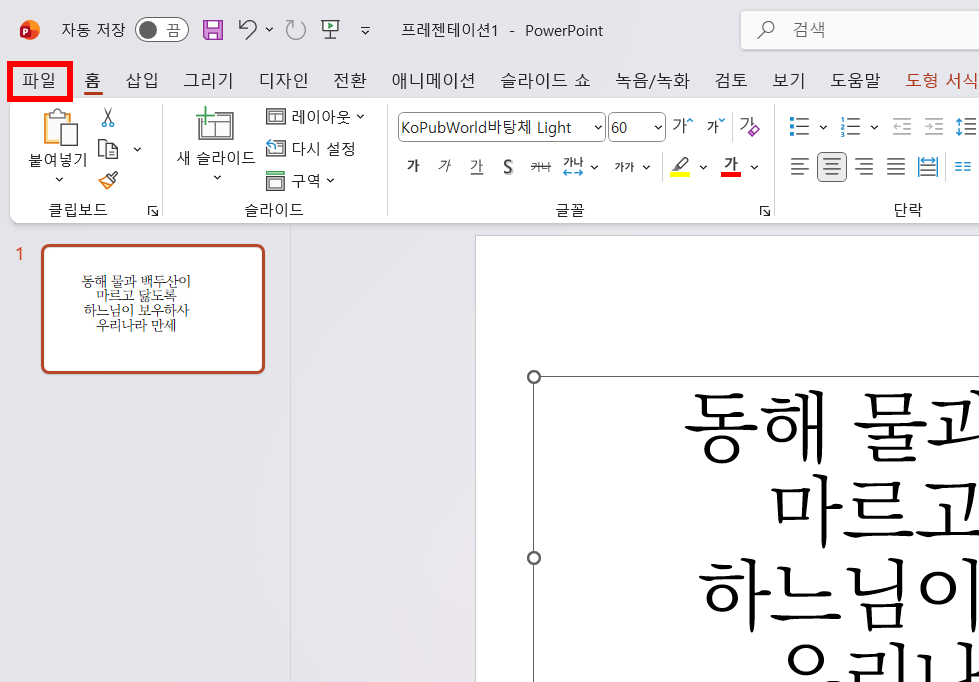
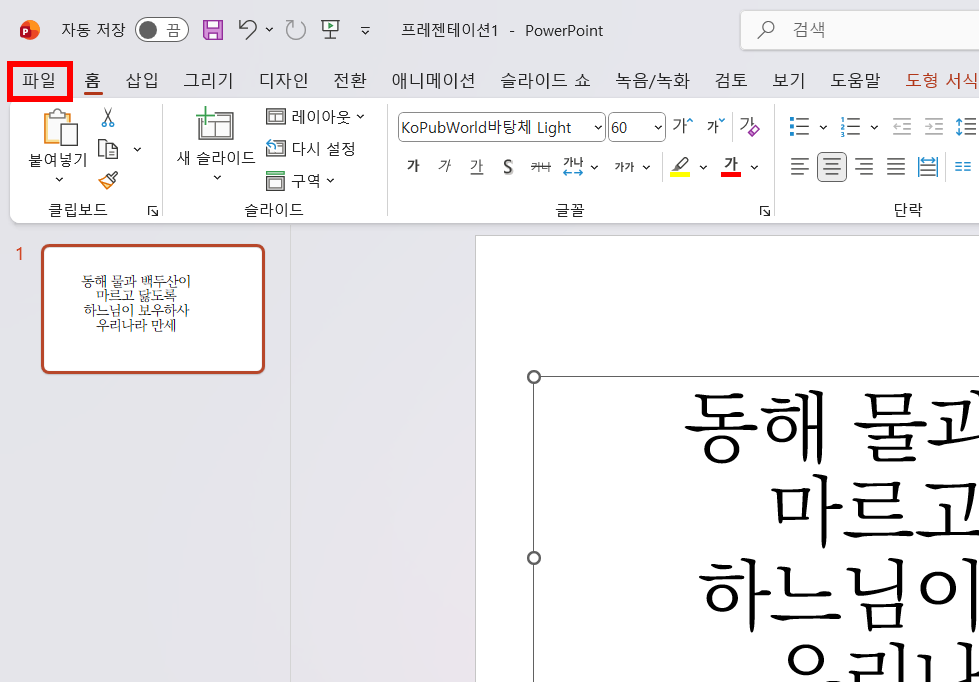
(1) 파워포인트 화면 왼쪽 상단 [ 파일 ] 탭 클릭
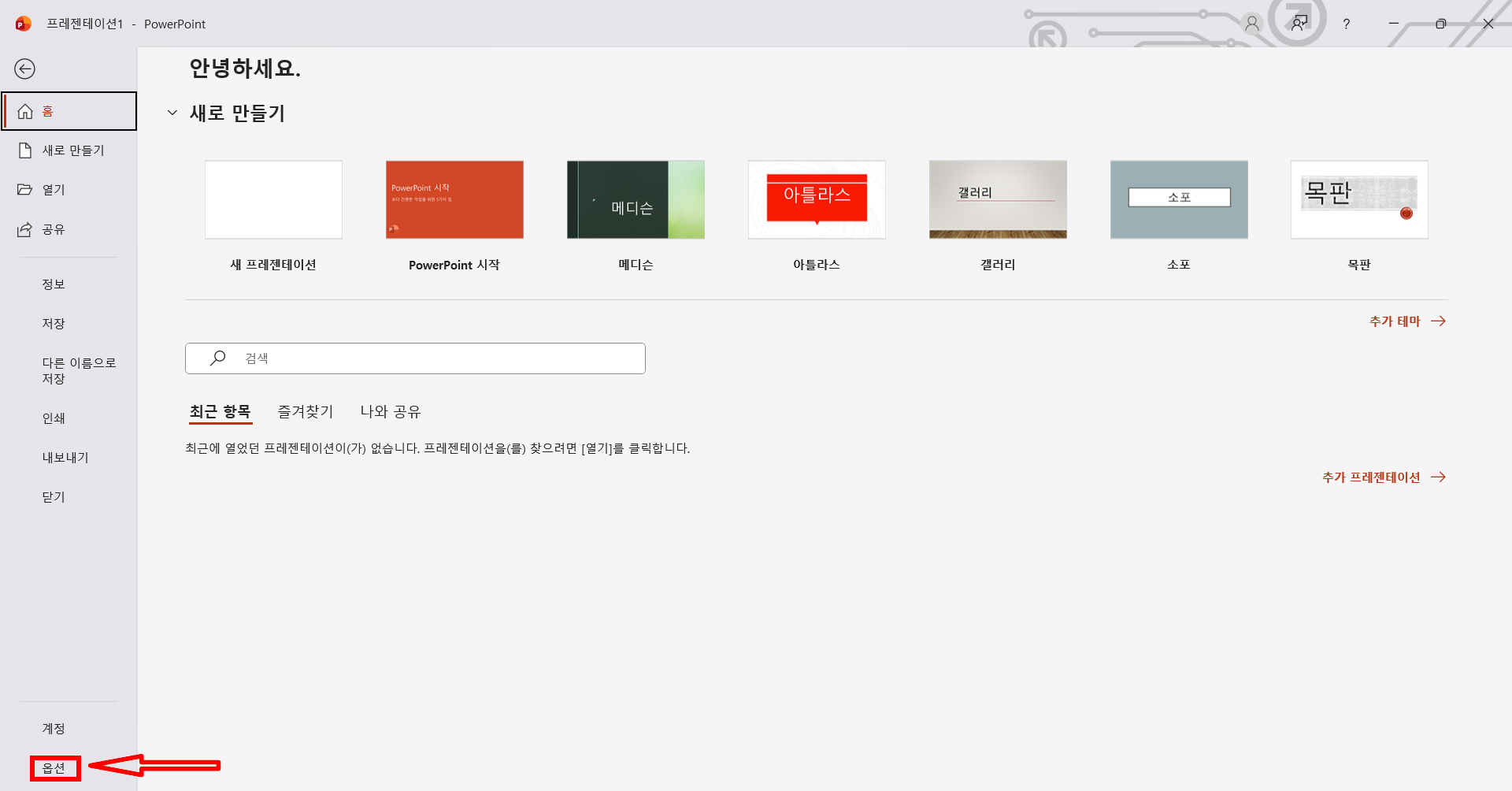
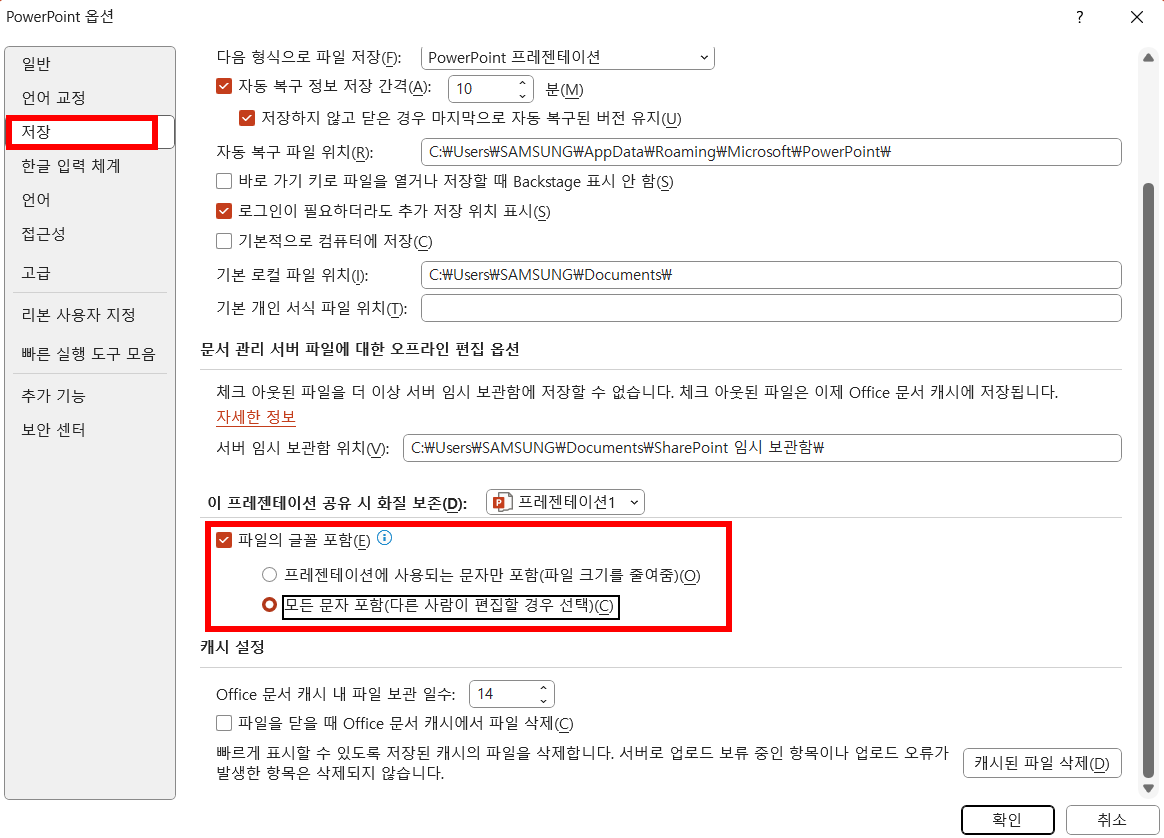
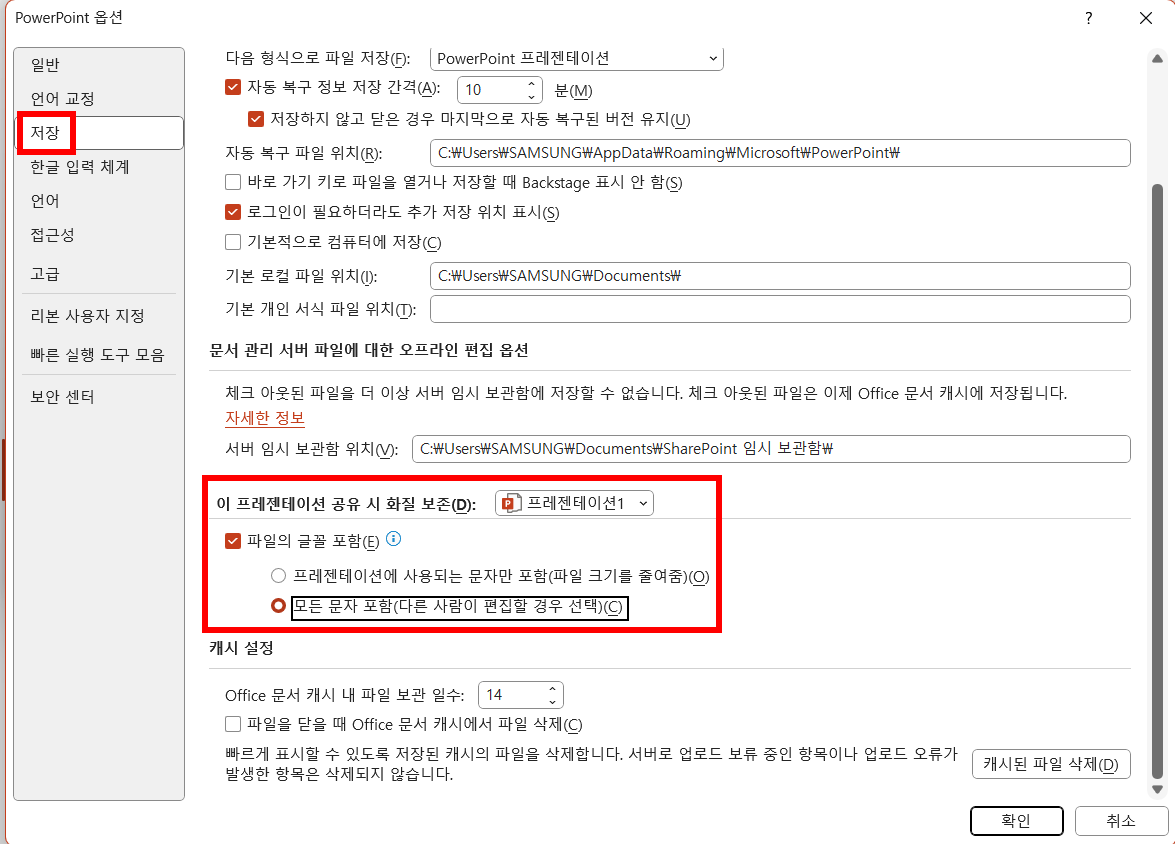
(3) '옵션 창’에서 [ 저장 ] 탭 ㅡ> [이 프리젠테이션 공유 시 화질 보존] 메뉴 찾기
* 파일의 글꼴 포함 ✔
* 모든 문자 포함(다른 사람이 편집할 경우 선택) ✔
==> [ 확인 ] 클릭
나. ‘다른 이름으로 저장’ 시 글꼴 포함해서 내보내기
최종본만 따로 관리하고 싶은 분들은, 저장할 때만 폰트 포함을 선택하는 방법도 좋아요.
(1) [ 파일 ] 탭 → [ 다른 이름으로 저장 ] 선택 → 저장할 위치 선정

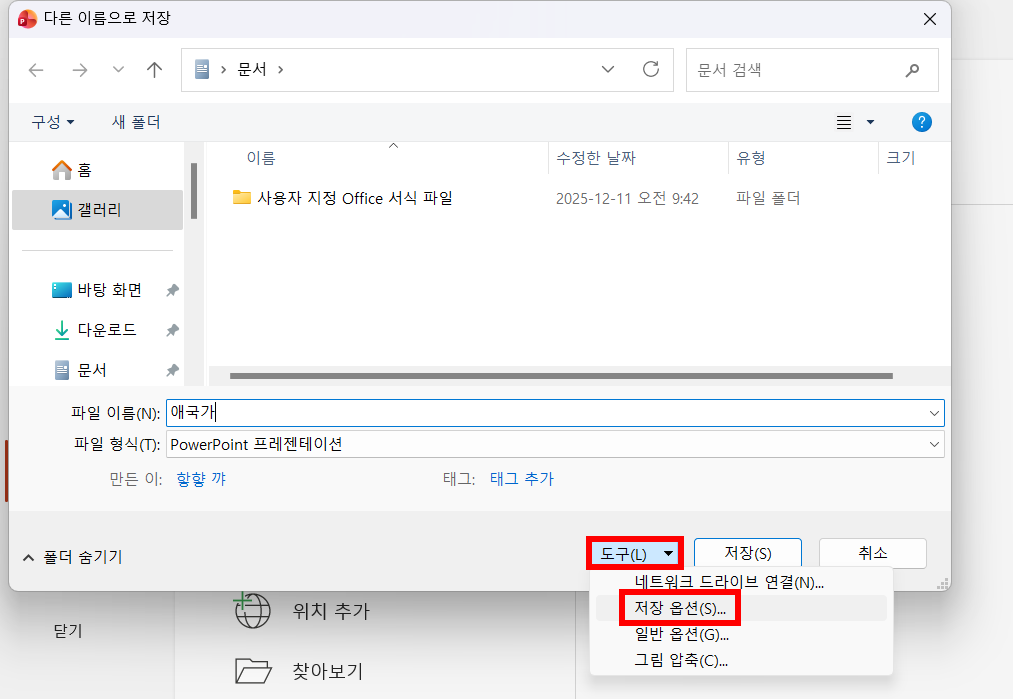
(2) 오른쪽 하단의 [ 도구 ] 옵션 클릭 ㅡ> [ 저장 옵션 ] 메뉴 열기
(3) '옵션 창’에서 [ 저장 ] 탭 ㅡ> [이 프리젠테이션 공유 시 화질 보존] 메뉴 찾기
* 파일의 글꼴 포함 ✔
* 모든 문자 포함(다른 사람이 편집할 경우 선택) ✔
==> [ 확인 ] 클릭
4. PDF로 변환해서 안전하게 보관하기
“이제 수정할 일은 없다” 싶은 최종 파일이라면, PDF로 변환해 두는 방법도 적극 추천합니다.
경로는 간단합니다.
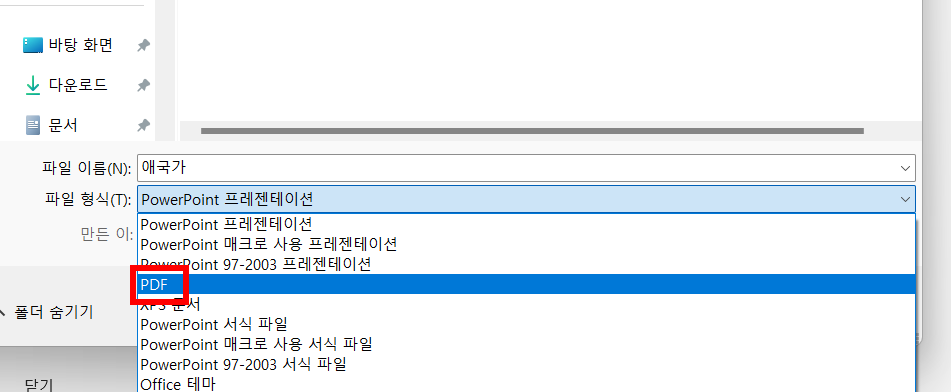
[파일] → [다른 이름으로 저장]을 선택한 뒤, 파일 형식에서 [PDF]를 지정하면 됩니다.
필요한 경우 [옵션]에서 저장할 슬라이드 범위를 따로 설정할 수도 있어요.
PDF로 저장하면 사용한 폰트 형태가 그대로 유지되고, 받는 사람이 내용을 임의로 수정하기 어려워 외부 공유나 제출용 자료로 활용하기에 적합합니다.
단, 애니메이션이나 슬라이드 전환 효과는 적용되지 않으므로, 발표용은 PPT 파일로 유지하고 배포용은 PDF로 분리해 관리하면 가장 깔끔합니다.
FAQ
Q1. PPT에서 폰트 포함 저장이 꼭 필요한 이유는 뭔가요?
A. 발표 자료를 다른 PC에서 열었을 때, 사용한 폰트가 설치되어 있지 않으면 기본 글꼴로 자동 변경됩니다.
폰트를 포함해 저장하면 어느 컴퓨터에서 열어도 동일한 디자인과 레이아웃을 유지할 수 있습니다.
Q2. 모든 폰트를 다 포함해서 저장할 수 있나요?
A. 아닙니다.
일부 폰트는 저작권 제한 때문에 파일에 포함되지 않을 수 있습니다.
이 경우 저장은 되지만, 다른 PC에서 열면 폰트가 바뀔 수 있습니다.
👉 해결 방법
회사 공용 폰트 사용, 무료 배포 폰트 사용, 최종본은 PDF로 변환
Q3. ‘모든 문자 포함’과 ‘사용한 문자만 포함’의 차이는 뭔가요?
A.
모든 문자 포함: 글꼴 전체를 포함 → 파일 용량 큼
사용한 문자만 포함: 실제 사용한 글자만 포함 → 용량 절약
일반적인 발표·보고 자료라면 ‘사용한 문자만 포함’으로 충분합니다.
Q4. 폰트 포함 저장하면 파일 용량이 많이 커지나요?
A. 네, 폰트가 포함되면 용량이 늘어날 수 있습니다.
특히 여러 종류의 폰트를 사용한 경우 용량 증가가 큽니다.
👉 권장 팁
폰트 종류 최소화
최종 배포용은 PDF로 별도 저장
Q5. 폰트를 포함해 저장했는데도 글꼴이 바뀌는 이유는 뭔가요?
A. 다음 경우를 확인해 보세요.
포함 불가능한 폰트 사용
저장 후 다시 수정하면서 옵션이 해제됨
상대방이 아주 오래된 PowerPoint 버전 사용
👉 가장 확실한 해결책은 PDF 변환 후 공유입니다.
Q6. Mac에서 만든 PPT도 Windows에서 폰트가 유지되나요?
A. 완전히 동일하게 유지되지는 않을 수 있습니다.
Mac 전용 폰트나 운영체제 차이로 인해 일부 레이아웃이 달라질 수 있습니다.
👉 권장 방법
Windows·Mac 공통 지원 폰트 사용
발표 전 실제 사용할 PC에서 미리 테스트
Q7. 발표용과 배포용 파일은 어떻게 관리하는 게 좋을까요?
A. 이렇게 나누는 것이 가장 깔끔합니다.
발표용: PPT 파일 (애니메이션·전환 효과 유지)
배포·제출용: PDF 파일 (디자인 고정, 수정 방지)
Q8. 회의실 PC에서 바로 발표해야 할 때 꼭 확인할 사항은?
A. 발표 직전 아래를 점검하세요.
폰트 포함 저장 여부 확인
파일 열어 제목·본문 줄 간격 확인
가능하면 PDF 백업 파일 준비
PPT(파워포인트) 다운로드 사이트 - 링크
https://www.microsoft.com/ko-kr/microsoft-365/powerpoint
PowerPoint | 온라인 프레젠테이션 및 슬라이드 | Microsoft 365
Microsoft PowerPoint를 사용하면 깔끔한 슬라이드 쇼 프레젠테이션과 복잡한 피치 덱 등을 만들 수 있고 강력한 프레젠테이션 작성기로 내용을 전달할 수 있습니다.
www.microsoft.com
호텔, 항공권, 렌트카, 투어&티켓 예약은 트립닷컴 | Trip.com
여행이 필요할 때, 트립닷컴! 전세계 항공권, 호텔, 기차표를 할인 가격으로 예약할 수 있는 Trip.com에서 스마트하게 여행을 계획하세요.
kr.trip.com
'IT|꿀팁' 카테고리의 다른 글
| 윈도우 캡쳐 단축키 (Windows키 + Shift + S) 안 될때 진짜 해결 됨. (0) | 2026.06.02 |
|---|---|
| 파워포인트 PPT 자동저장 끄기 켜기 및 복구 파일 위치 확인 (0) | 2026.01.25 |
| PPT 그림 배경 투명하게 만드는 2가지 방법 (0) | 2026.01.25 |
| OneDrive 경로 제거하기 (0) | 2026.01.07 |
| Sumatra PDF 다운로드 하는 방법 (PDF 파일에 적용하는 방법까지) (0) | 2026.01.06 |


