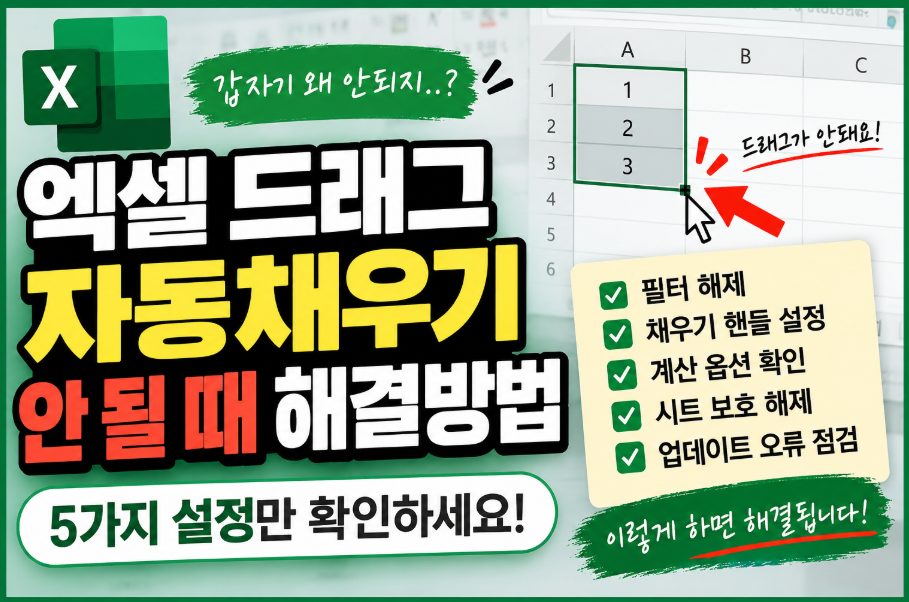
엑셀을 사용하다 보면 셀 오른쪽 아래를 드래그해도 숫자가 연속으로 채워지지 않거나, 수식이 아래로 내려가지 않는 경우가 있습니다.
평소 잘 사용하던 기능이 갑자기 안 되면 엑셀 자체에 문제가 생긴 것처럼 느껴질 수 있는데요. 대부분은 필터, 채우기 핸들 설정, 계산 옵션, 시트 보호, Office 업데이트 가운데 하나가 원인인 경우가 많습니다.
아래 순서대로 하나씩 확인해보세요.
1. 현재 시트에 필터가 걸려 있는지 확인
가장 먼저 확인해볼 것은 데이터 필터입니다.
필터가 적용되면 일부 행이 숨겨지기 때문에 자동채우기를 했을 때 숨겨진 셀 때문에 원하는 결과와 다르게 작동할 수 있습니다.
상단 메뉴에서 아래 순서로 확인합니다.
데이터 → 필터
필터를 잠시 해제한 뒤 다시 셀 오른쪽 아래의 채우기 핸들을 드래그해보세요. 필터를 해제한 뒤 정상 작동한다면 숨겨진 행이나 필터 상태가 원인이었을 가능성이 있습니다.
2. 채우기 핸들 자체가 꺼져 있는지 확인
셀 오른쪽 아래에 있는 작은 사각형이 보이지 않거나 드래그가 전혀 되지 않는다면 채우기 핸들 기능이 꺼져 있을 수 있습니다.
다음 경로로 이동합니다.
파일 → 옵션 → 고급 → 편집 옵션
여기에서 아래 항목에 체크가 되어 있는지 확인하세요.
채우기 핸들 및 셀 끌어서 놓기 사용
체크가 해제되어 있다면 다시 활성화한 뒤 엑셀 셀에서 드래그가 되는지 확인합니다.

3. 수식 계산 옵션이 '수동'인지 확인
드래그 자체는 되는데 수식 결과가 바뀌지 않고 이전 값처럼 보인다면 수식 계산 옵션을 확인해야 합니다.
다음 메뉴로 이동합니다.
수식 → 계산 옵션 → 자동
계산 옵션이 수동으로 되어 있으면 수식을 자동채우기한 뒤에도 결과값이 바로 갱신되지 않을 수 있습니다.
따라서 특별한 이유가 없다면 일반적인 작업에서는 계산 옵션을 '자동'으로 두는 것이 좋습니다.
4. 시트 보호가 되어 있는지 확인
특정 엑셀 파일에서만 셀 드래그나 편집이 안 된다면 시트 보호가 설정되어 있을 가능성도 있습니다.
상단 메뉴에서 다음 항목을 확인하세요.
검토 → 시트 보호 해제
시트가 보호된 상태에서는 잠긴 셀을 수정하거나 자동채우기 기능을 사용할 수 없는 경우가 있습니다.
회사에서 받은 파일이나 다른 사람이 만든 엑셀 문서라면 시트 보호 암호가 설정되어 있을 수도 있습니다.
5. 갑자기 안 된다면 Office 업데이트 오류도 확인
설정을 모두 확인했는데 어느 날부터 갑자기 자동채우기와 복사·붙여넣기가 함께 작동하지 않는 경우도 있습니다.
Microsoft Q&A에서도 특정 환경에서 Office 업데이트 이후 자동채우기와 복사·붙여넣기 문제가 발생했다는 사례가 보고된 적이 있습니다. 다만 모든 자동채우기 오류가 업데이트 때문이라는 의미는 아닙니다.
먼저 아래 순서대로 테스트해보세요.
- 작업 중인 엑셀 파일 저장
- Excel 프로그램 완전히 종료
- 컴퓨터 재부팅
- 새 통합 문서 실행
- 셀에 숫자 1, 2 입력
- 두 셀을 선택한 뒤 아래로 드래그
새 통합 문서에서는 정상인데 기존 파일에서만 안 된다면 파일 내부의 필터, 시트 보호, 설정 문제일 가능성이 높습니다.
반대로 모든 엑셀 파일에서 동일한 문제가 발생한다면 Office 업데이트나 추가 기능 문제도 확인해볼 수 있습니다.
👉 Microsoft Q&A 자동채우기 오류 사례 보기
숫자를 드래그했는데 똑같은 숫자만 복사된다면?
이 경우는 오류가 아닐 수도 있습니다.
예를 들어 셀 하나에 1만 입력한 뒤 드래그하면 Excel은 이를 연속 숫자가 아니라 같은 값을 반복해서 복사하는 것으로 판단할 수 있습니다.
연속으로 아래와 같이 만들고 싶다면,
1, 2, 3, 4, 5...
첫 번째 셀에 1, 두 번째 셀에 2를 입력한 뒤 두 셀을 함께 선택해서 아래로 드래그해보세요.
엑셀 자동채우기 안될 때 가장 빠른 점검 순서
1. 데이터 필터 해제
2. 채우기 핸들 사용 옵션 확인
3. 계산 옵션을 자동으로 변경
4. 시트 보호 여부 확인
5. Excel 종료 후 PC 재부팅
그래도 해결되지 않는다면 새 통합 문서에서 같은 문제가 발생하는지 확인해 원인이 파일 자체인지 Excel 프로그램 전체 문제인지 먼저 구분하는 것이 좋습니다.
참고할 만한 공식 링크
한 줄 정리
엑셀 드래그 자동채우기가 안 될 때는 필터 → 채우기 핸들 설정 → 계산 옵션 → 시트 보호 → 프로그램 재시작 순서로 확인해보세요. 최근까지 잘 되다가 자동채우기와 복사·붙여넣기가 동시에 안 된다면 Office 업데이트나 프로그램 오류 가능성도 함께 점검하는 것이 좋습니다.